OKey - Verwaltung und Pflege von Schlüssellisten
Handbuch
Version: 1.0.0
Copyright: © 2016 Struktur- und Genehmigungsdirektion Nord Rheinland-Pfalz
Aktualisierungsdatum: 31.05.2016
Verzeichnis
- Allgemeines
- Bedienung der Anwendung
- Impressum
Allgemeines
Zweck der Anwendung
Die Anwendung OKey dient der Erstellung und Verwaltung von Referenzlisten.
Bedienung der Anwendung
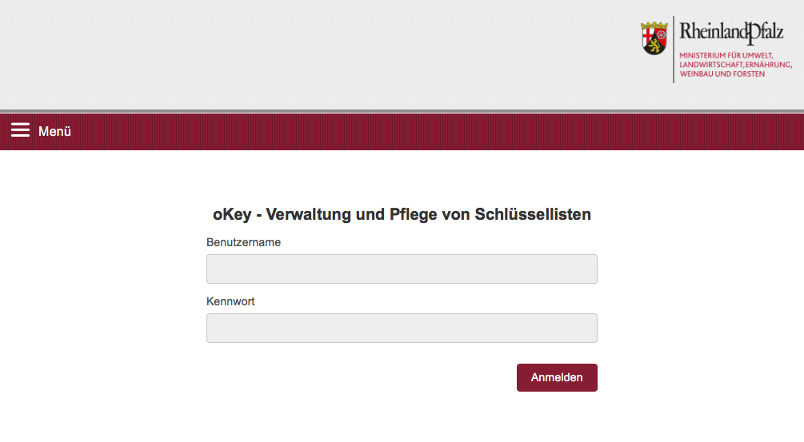
OKey bietet die Möglichkeit sowohl den registrierten Nutzern als auch Nutzern ohne Zugangsdaten auf die Referenzenlisten im System zuzugreifen. Die nicht registrierten Nutzer können auf alle im System gepflegten Referenzlisten zugreifen und nach gewünschten Informationen recherchieren. Den registrierten Nutzern stehen dann, entsprechend den Berechtigungen, zusätzliche Funktionen, wie z.B. die Erfassung von neuen Referenzlisten oder Eintragung von Änderungsvorschlägen zu bestehenden Referenzlisten zur Verfügung.
Zugriff ohne Anmeldung
Übersicht der Referenzlisten
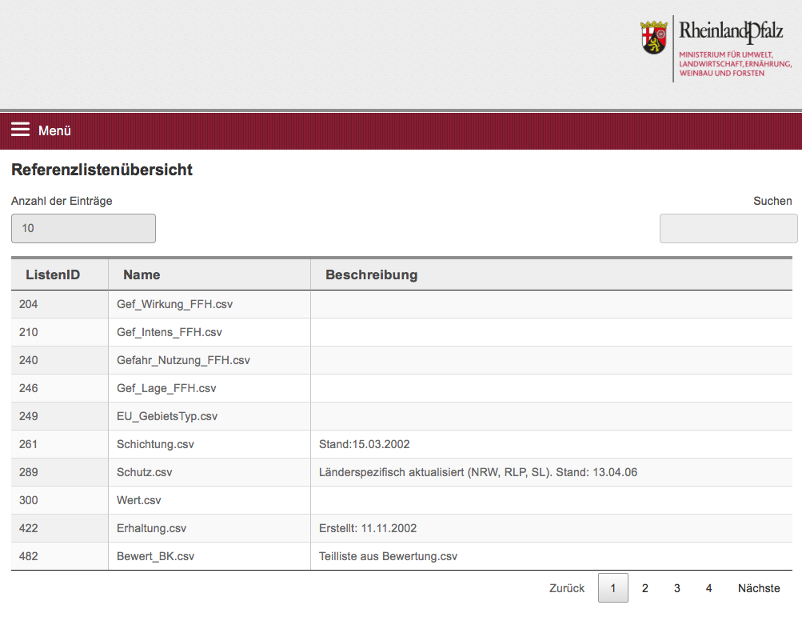
Die Übersicht der Referenzlisten wird durch einen Klick auf den Menüpunkt „Referenzlisten/Referenzlistenübersicht“ erreicht. In der Liste werden alle im System enthalten Referenzlisten angezeigt. Durch den Filter „Anzahl der Einträge“ wird die Anzahl der angezeigten Referenzlisten bestimmt. Mit dem Filter „Suchen“ wird eine Volltextsuche auf den Einträgen in der Liste durchgeführt. Als Ergebnis werden nur die passenden Einträge angezeigt. Falls die Liste mehrere Seiten enthält, kann mann mit dem „Blättern“-Element unten links durch die einzelnen Seiten navigieren.
Durch den Klick auf eine Zeile der Liste wird die Detailseite zur der ausgewählten Referenzliste angezeigt.
Detailansicht der Referenzliste
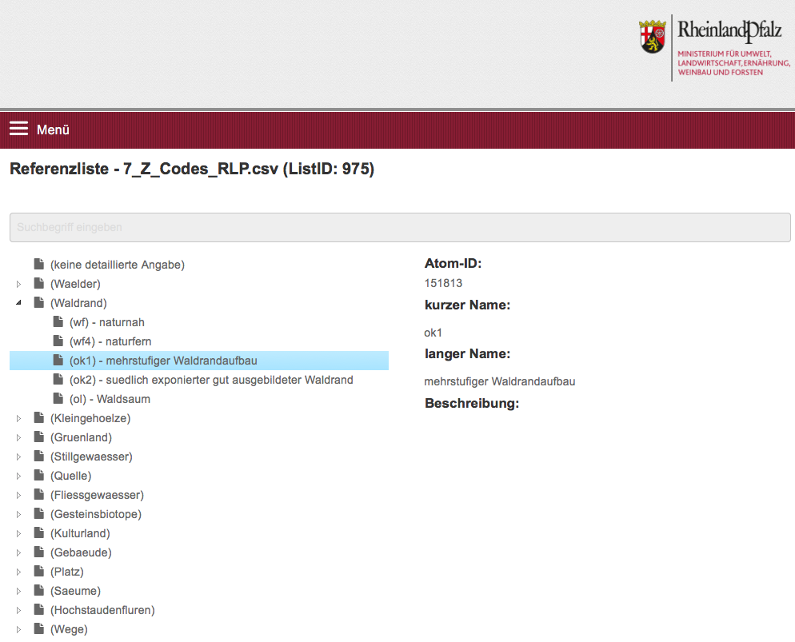
Die Detailansicht der Referenzliste hat eine Dreiteilung. Im oberen Teil wird der Name der betrachteten Referenzliste und die passende ListID angezeigt. In dem darunter platzierten Suchfeld können Suchbegriffe eingegeben werden. Passend zu den eingegebenen Suchbegriffen werden in der Baumdarstellung die entsprechenden Knoten gefiltert angezeigt. Im linken Bereich wird die Baumdarstellung der Referenzliste präsentiert, im rechten Bereich werden die Detail zum ausgewählten Knoten in der Baumdarstellung angezeigt.
Zugriff für registrierte Nutzer
Die registrierten Nutzer können in der Startmaske Ihre Zugangsdaten eingeben und sich anmelden, um auf weitere Funktionen der Anwendung zuzugreifen.
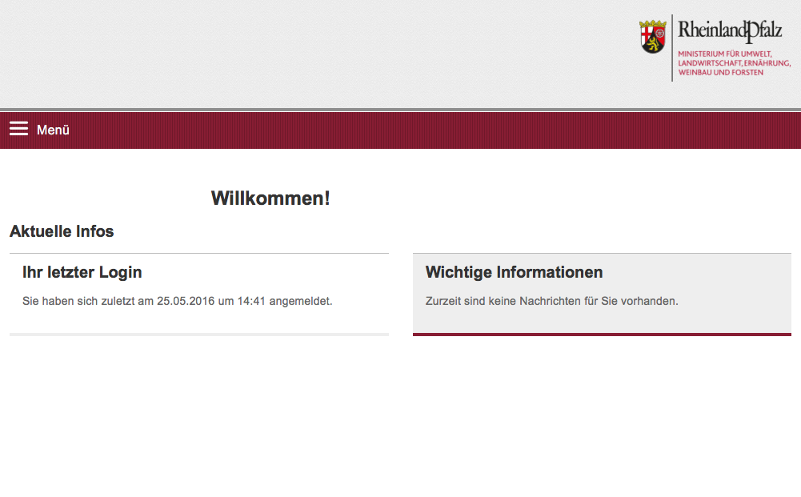
Nach der Anmeldung wird dem Nutzer eine Infomaske angezeigt, in der Informationen über den letzten Login angezeigt und wichtige Mitteilungen vom System dargestellt werden.
Übersicht der Referenzlisten
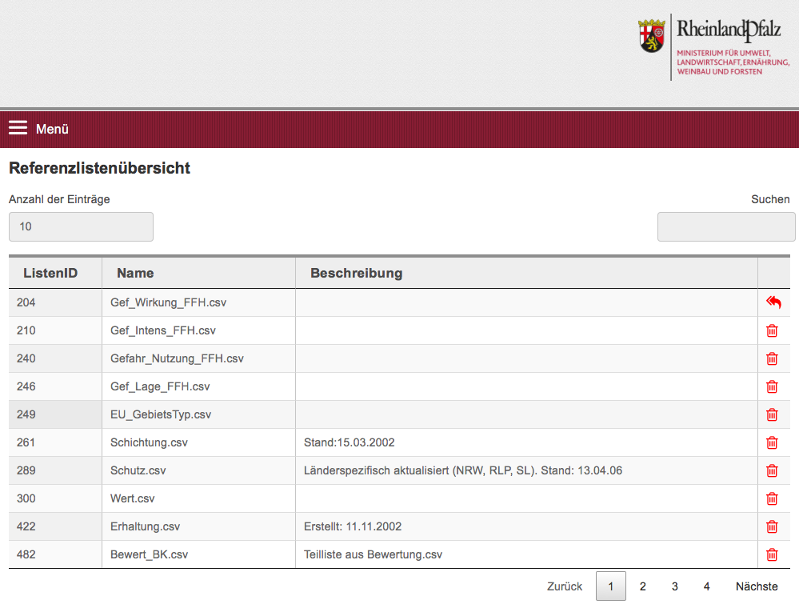
Die Übersicht der Referenzlisten wird durch einen Klick auf den Menüpunkt „Referenzlisten/Referenzlistenübersicht“ erreicht. In der Liste werden alle im System enthalten Referenzlisten angezeigt. Durch den Filter „Anzahl der Einträge“ wird die Anzahl der angezeigten Referenzlisten bestimmt. Mit dem Filter „Suchen“ wird eine Volltextsuche auf den Einträgen in der Liste durchgeführt. Als Ergebnis werden nur die passenden Einträge angezeigt. Falls die Liste mehrere Seiten enthält, kann mann mit dem „Blättern“-Element unten links durch die einzelnen Seiten navigieren.
Nutzer mit der Berechtigung „Fachredakteur“ sehen zusätzlich am rechten Ende jeder Zeile entweder ein „Mülleimer“- oder ein „Pfeil“-Symbol. Durch den Klick auf das „Mülleimer“-Symbol wird die ausgewählte Referenzliste als inaktiv markiert. Das bedeutet, dass diese durch die nicht angemeldeten Nutzer nicht mehr gesehen wird. Auch beim Export der Referenzlisten werden die inaktiven Listen nicht berücksichtig. Durch den Klick auf das „Pfeil“-Symbol wird die Referenzliste wieder in den aktiven Status versetzt.
Durch den Klick auf eine Zeile der Liste wird die Detailseite zur der ausgewählten Referenzliste angezeigt.
Metadaten der Referenzliste
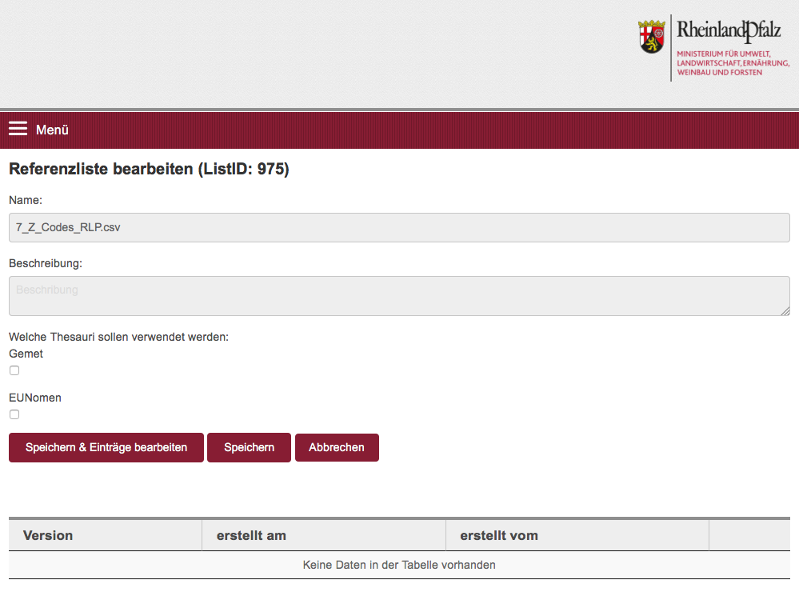
In dieser Maske können die Metadaten einer Referenzliste wie der Name und die Beschreibung festgelegt werden. Zusätzlich kann bestimmt werden, in welchen Thesauren nach Übereinstimmungen gesucht werden kann. Im unteren Bereich der Maske befindet sich eine Liste mit allen bereits gespeicherten Versionen der Referenzliste. Durch ein Klick auf das „Pfeil“-Symbol kann die Referenzliste auf einen älteren Stand zurückgesetzt werden. Mit dem Klick auf die Schaltfläche „Speichern & Einträge bearbeiten“ werden die Metadaten gespeichert und die Detailmaske der Referenzliste geladen. Nach dem Klicken auf die Schaltfläche „Speichern“ werden die Metadaten der Referenzliste gespeichert und die Liste der Referenzlisten wird wieder angezeigt. Der Klick auf die Schaltfläche „Abbrechen“ verwirft alle Änderungen und die Liste der Referenzlisten wird angezeigt.
Detailansicht der Referenzliste
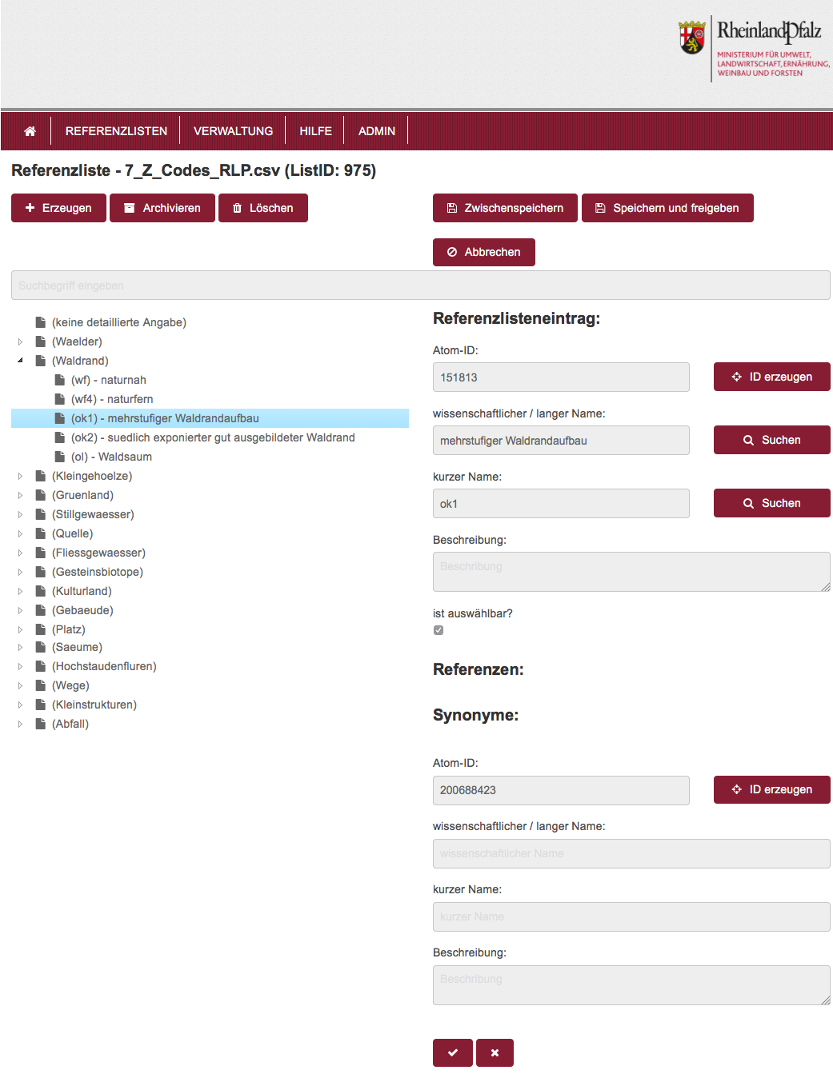
In der Detailansicht können die einzelnen Einträge der Referenzliste gepflegt werden. Die Maske wird in drei Bereiche aufgeteilt. Im oberen Bereich wird der Name und die ListID der aktuell bearbeiteten Referenzliste dargestellt. Darunter befindet sich eine Leiste mit folgenden Schaltflächen:
„Erzeugen“ - Durch das Klicken auf diese Schaltfläche wird ein neuer Knoten in der Baumansicht angelegt. Falls kein Knoten markiert wurde, wird ein Knoten auf der höchsten Ebene angelegt („Root“-Knoten). Falls ein Knoten markiert wurde, wird ein Unterknoten angelegt.
„Archivieren“ - Durch das Klicken auf diese Schaltfläche wird der markierte Knoten und alle darunter liegenden Knoten archiviert. Das bedeutet, dass der/die Knoten zwar in der Ansicht bleiben aber nicht mehr editiert werden können und auch nicht exportiert werden.
„Löschen“ - Mit dem Klick auf diese Schaltfläche wird der markierte Knoten mit allen seinen Unterknoten aus der Referenzliste entfernt.
„Zwischenspeichern“ - Durch das Klicken auf diese Schaltfläche wird eine Kopie der Referenzliste angelegt. Die so gespeicherten Änderungen werden nach außen nicht sichtbar.
„Speichern“ - Durch das Klicken auf diese Schaltfläche werden alle Änderungen in der Referenzliste gespeichert. Falls davor zwischengespeichert wurde, werden die Änderungen aus der Kopie in die reguläre Referenzliste übernommen und die Kopie wird gelöscht. (Für Fachredakteure wird unter der Bezeichnung „Speichern“ die Funktion „Zwischenspeichern angeboten“.)
„Abbrechen“ - Durch das Klicken auf diese Schaltfläche werden alle Änderungen verworfen und die Liste der Referenzlisten wird angezeigt.
Im Linken Bereich wird die Baumdarstellung der Referenzliste dargestellt. Hier können die Knoten zur Bearbeitung ausgewählt werden. Es ist auch möglich Knoten per Drag&Drop in der Baumhierarchie zu verschieben.
Im rechten Bereich werden die Sachdaten zu dem ausgewählten Knoten eingegeben. Hier können zusätzlich die Thesauren durchsucht werden um die Referenzen zu bestimmen und die Synonyme eingegeben werden. Die Thesauren (welche Thesauren durchsucht werden, konnte in der Maske zu den Metadaten der Referenzliste bestimmt werden) können durchsucht werden indem die Schaltfläche „Suchen“ neben den Namen-Feldern angeklickt wird. In dem darauf angezeigten Fenster können die Referenzen durch das Setzen eines Häkchens ausgewählt werden. Die Auswahl überträgt man durch den Klick auf die Schaltfläche „Übernehmen“. Um die bereits ausgewählten Referenzen zu aktualisieren muss der Suchvorgang erneut durchgeführt werden.
Die Bestimmung der Synonyme erfolgt vergleichbar zu der Eingabe der Sachdaten des Knotens der Referenzlsite. Die Eingaben werden durch das Klicken auf die Schaltfläche mit dem „Häkchen“-Symbol übernommen. Falls Ein Synonym geändert oder gelöscht werden soll, muss der entsprechende Eintrag in der Liste der Synonyme ausgewählt werden. Danach können die Daten wie gewünscht angepasst und mit dem Klicken auf die Schaltfläche mit dem „Häkchen“-Symbol gespeichert werden. Falls der Eintrag gelöscht werden soll, muss die Schaltfläche mit dem „X“-Symbol geklickt werden.
Verwaltung
Übersicht der Nutzer
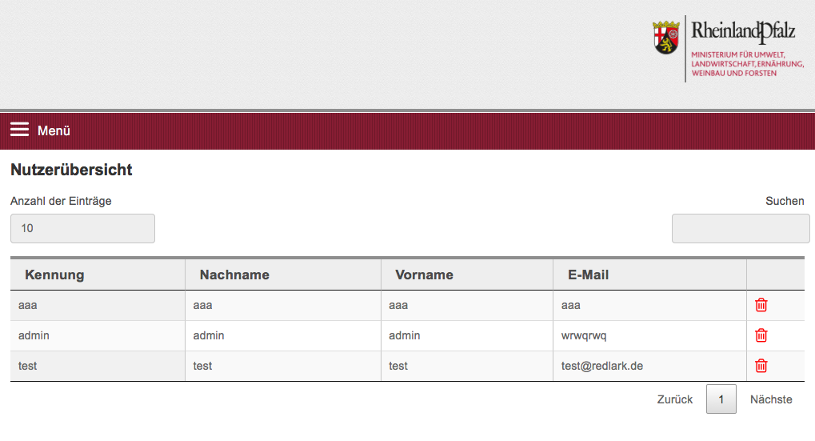
In dieser Übersicht werden alle Nutzer im System angezeigt. Mit dem Klick auf den gewünschten Nutzer wird die Detailmaske mit den Nutzerdaten angezeigt. Durch den Filter „Anzahl der Einträge“ wird die Anzahl der angezeigten Nutzer bestimmt. Mit dem Filter „Suchen“ wird eine Volltextsuche auf den Einträgen in der Liste durchgeführt. Als Ergebnis werden nur die passenden Einträge angezeigt. Falls die Liste mehrere Seiten enthält, kann mann mit dem „Blättern“-Element unten links durch die einzelnen Seiten navigieren. Am rechten Ende jeder Zeile wird ein „Mülleimer“-Symbol dargestellt. Durch den Klick auf das „Mülleimer“-Symbol wird der ausgewählte Nutzer gelöscht.
Detailansicht der Nutzer
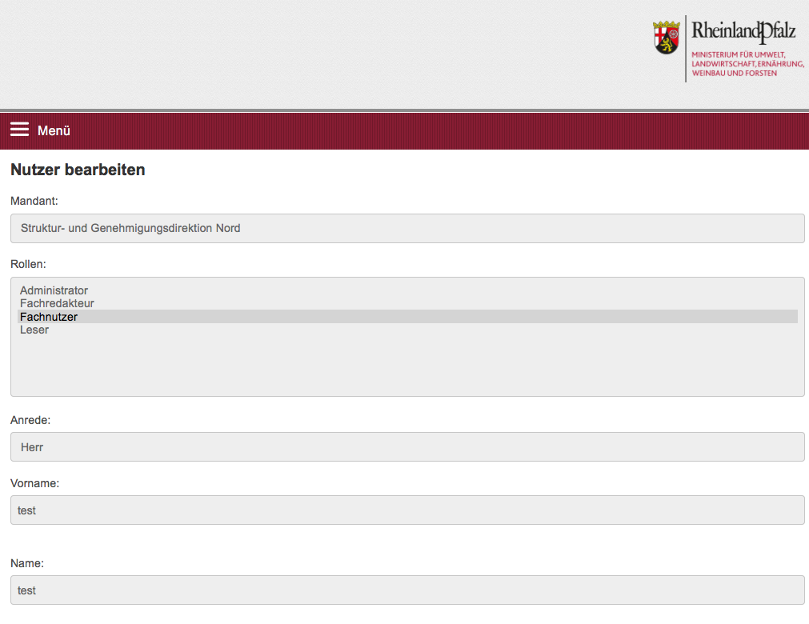
In der Detailansicht können die Daten eines Nutzers eingegeben werden. Zu den gewöhnlichen Daten eines Nutzers, werden hier auch der Mandant und die Rolle des Nutzers bestimmt.
Übersicht der Mandanten
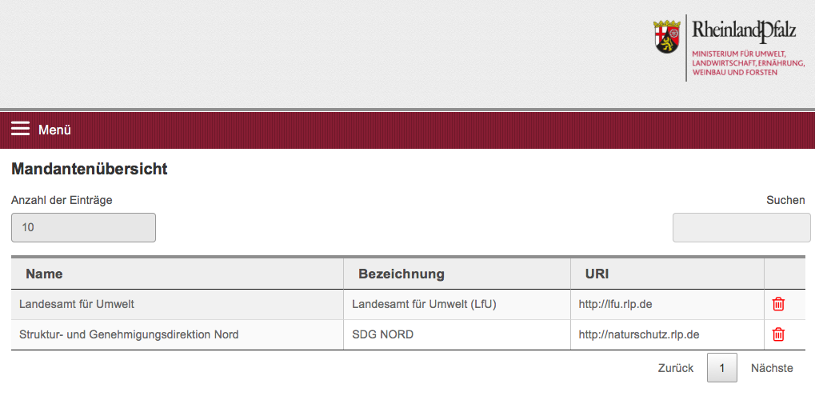
In dieser Übersicht werden alle Mandanten im System angezeigt. Mit dem Klick auf den gewünschten Mandanten wird die Detailmaske mit den Mandantendaten angezeigt. Durch den Filter „Anzahl der Einträge“ wird die Anzahl der angezeigten Mandanten bestimmt. Mit dem Filter „Suchen“ wird eine Volltextsuche auf den Einträgen in der Liste durchgeführt. Als Ergebnis werden nur die passenden Einträge angezeigt. Falls die Liste mehrere Seiten enthält, kann mann mit dem „Blättern“-Element unten links durch die einzelnen Seiten navigieren. Am rechten Ende jeder Zeile wird ein „Mülleimer“-Symbol dargestellt. Durch den Klick auf das „Mülleimer“-Symbol wird der ausgewählte Mandant gelöscht.
Detailansicht der Mandanten
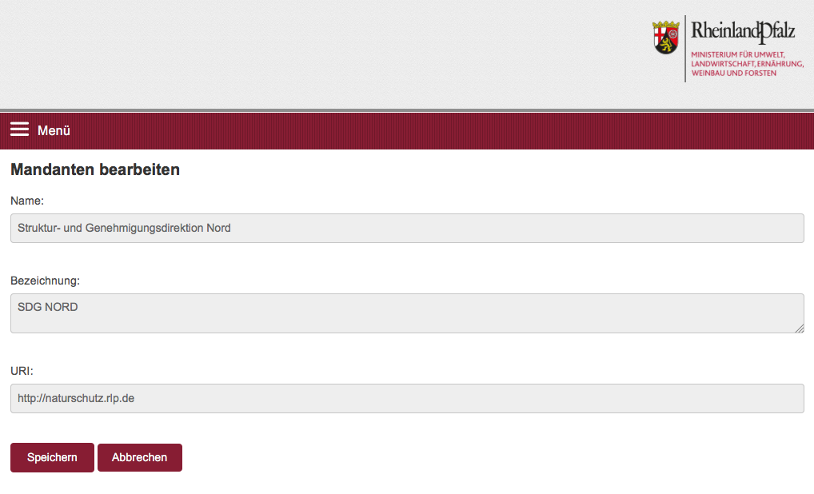
In der Detailansicht können die Daten eines Mandanten eingegeben werden. Die URI eines Mandaten wir beim Export der Referenzlisten verwendet und stellt den Prefix in der eindeutigen Kennzeichnung der Referenzlisteneinträge dar.
Impressum
Anbieter
Struktur- und Genehmigungsdirektion Nord (SGD Nord)
Stresemannstr. 3-5
56068 Koblenz
Telefon: 0261 120-0
Mail: Poststelle(at)sgdnord.rlp.de
Technische und fachliche Umsetzung
processware GmbH
www.processware.de, info@processware.de